

Leichte Sprache

Was ist zynd?
zynd ist eine Internetseite für Jugendliche
vom Bundes-Institut für Berufsbildung.
zynd kommt von dem Wort zünden.
Deshalb spricht man es zünd aus.
Wir schreiben zynd mit dem Buchstaben y,
weil man sich den Namen so einfach besser merken kann.
Hier geht es um eine zündende Idee für einen Beruf.
Das heißt:
Jugendliche sollen auf der Internetseite gute Ideen finden.
Sie sollen herausfinden,
welchen Beruf sie machen möchten.
Auf der Internetseite geht es um die Berufliche Orientierung
und den Übergang zwischen Schule und Beruf.
Was bedeutet das?
zynd unterstützt die Jugendlichen
zum Beispiel bei diesen Fragen:
- Was sind meine Stärken?
- Welchen Beruf möchte ich einmal machen?
- Was mache ich in der Zeit zwischen Schule und Beruf?
- Wie bewerbe ich mich für einen Ausbildungs-Platz?
zynd ist für Jugendliche und für pädagogische Fachkräfte.
Pädagogische Fachkräfte sind Personen,
die die Jugendlichen unterstützen.
Zum Beispiel Lehrerinnen und Lehrer.
Alle Angebote und alle Informationen
auf der Internetseite sind kostenlos.
Wie kannst du zynd nutzen?
Auf der Internetseite zynd gibt es 4 verschiedene Bereiche.
In diesen Bereichen findest du verschiedene Lern-Angebote.
Die Lern-Angebote heißen Playlets.
Man spricht es so aus: Pläiläts.
Playlets sind Spiele,
die du am Computer spielen kannst.
Du kannst die Internetseite
ohne Anmeldung oder mit Anmeldung nutzen.
Wenn du dich anmeldest,
dann kannst du verschiedene Informationen speichern.
Andere Nutzerinnen oder Nutzer können nicht sehen,
was du hier speicherst.
Diesen Bereich nennt man Privat-Raum.
Zum Beispiel:
- Du hast einen Kalender mit deinen Terminen.
- Du kannst dir wichtige Informationen
in den Notizen aufschreiben und speichern. - Bei den Playlets kannst du deine Erfolge und Punkte speichern.
Du kannst Badges sammeln.
Badges ist ein englisches Wort und heißt Abzeichen.
So spricht man es aus: Bädsches.
Sie zeigen an,
welche Erfolge man auf zynd hat. - Du hast einen Überblick über alles,
was du auf zynd machst oder gemacht hast.
Du kannst von deinem Privat-Raum
auch in andere Bereiche wechseln.
Zum Beispiel in Team-Räume.
In den Team-Räumen können Gruppen zusammenarbeiten.
Das geht aber nur,
wenn eine pädagogische Fachkraft
dich in die Gruppe einlädt.
Eine pädagogische Fachkraft kann auch
nur dich in einen Raum einladen.
Hier kannst du dann
gemeinsam mit einer pädagogischen Fachkraft arbeiten.
Das nennt man Einzel-Coaching.
So spricht man es aus: Einzel-Koutsching.
Außerdem gibt es den Bereich Magazyn.
Hier findest du wieder den Buchstaben y.
Normalerweise schreibt man Magazyn so: Magazin.
In diesem Bereich gibt es kurze Artikel
und einen Podcast über verschiedene Themen.
Das Bundes-Ministerium für Bildung, Familie, Senioren, Frauen und Jugend
unterstützt die Internetseite zynd.
________________________________________________________________________________________________________________________________
Wie findest du dich auf unserer Internetseite
www.zynd.de zurecht?
Startseite
Wenn du auf die Internetseite www.zynd.de gehst,
kommst du immer als erstes auf die Startseite.
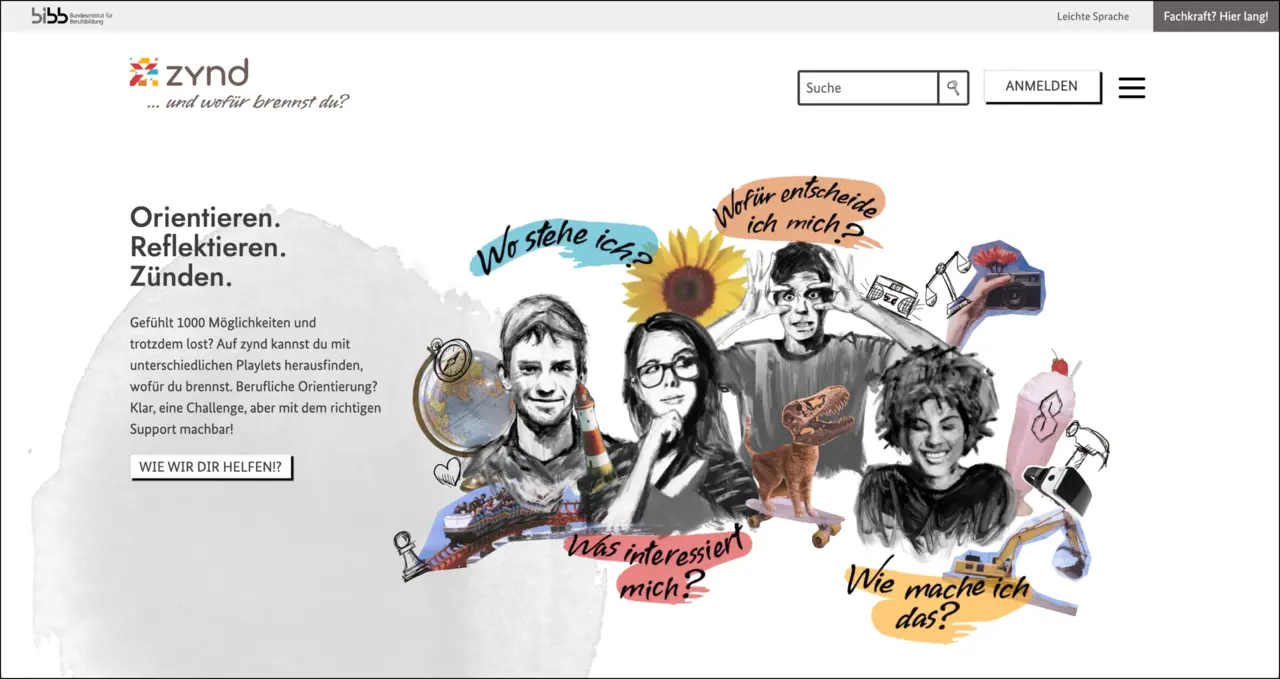
Das Logo vom Bundes-Institut für Berufsbildung
Auf der linken Seite oben findest du
das Logo vom Bundes-Institut für Berufsbildung.
Ein Logo ist ein Bild-Zeichen.
Wenn du das Logo anklickst,
kommst du auf die Internetseite
vom Bundes-Institut für Berufsbildung.
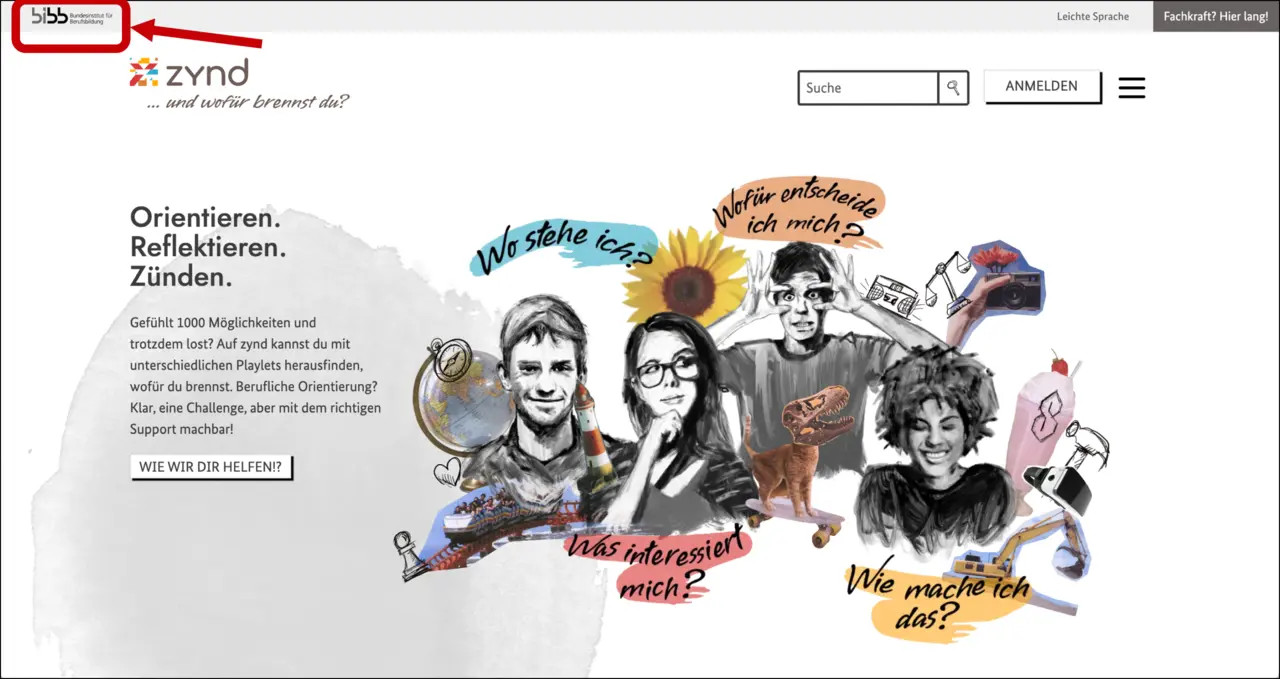
Das Logo von zynd
Auf der linken Seite oben findest du
das Logo von zynd.
Wenn du das Logo anklickst,
kommst du immer auf die Startseite zurück.
Egal, auf welcher Seite du gerade bist.
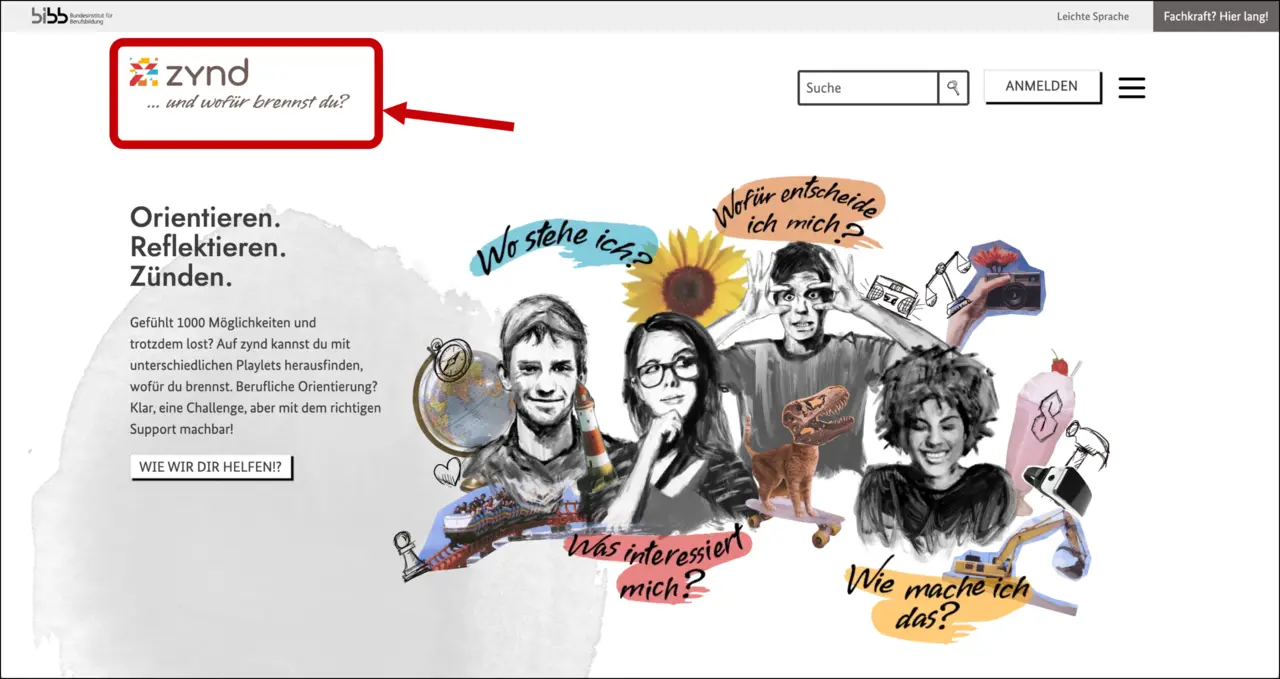
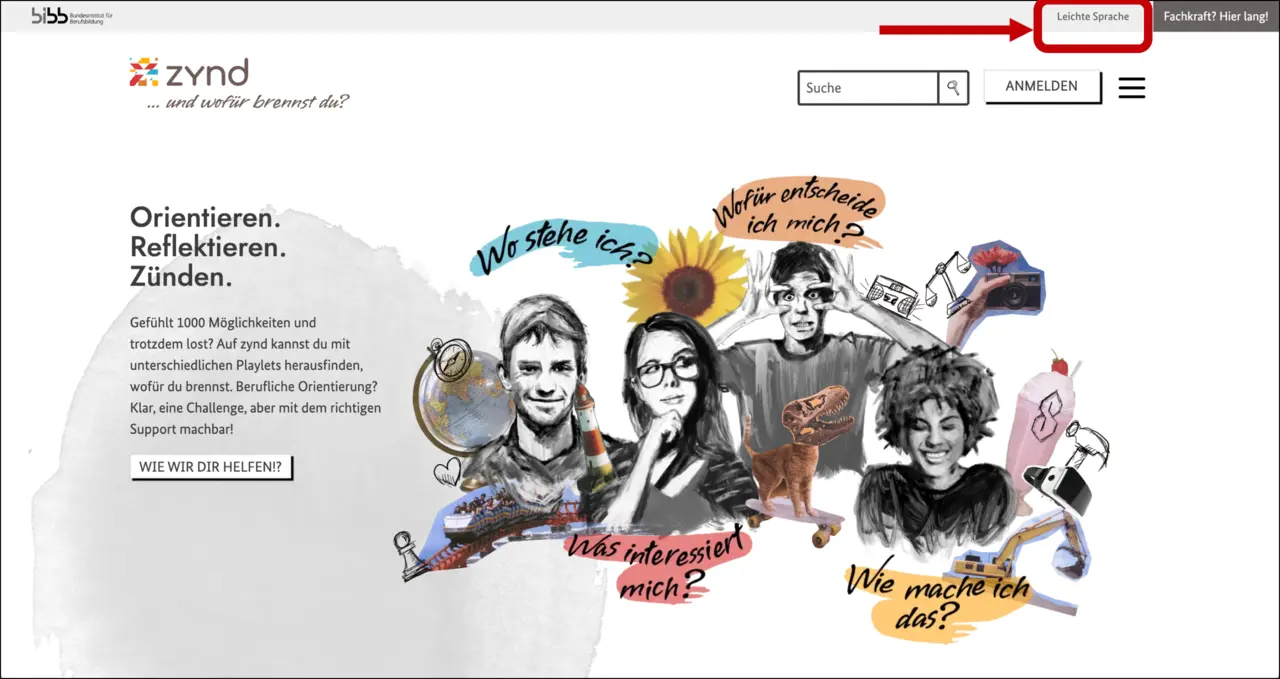
Leichte Sprache
Oben auf der rechten Seite gibt es den Bereich Leichte Sprache.
Wenn du auf den Bereich klickst,
kannst du Informationen über zynd in Leichter Sprache lesen.
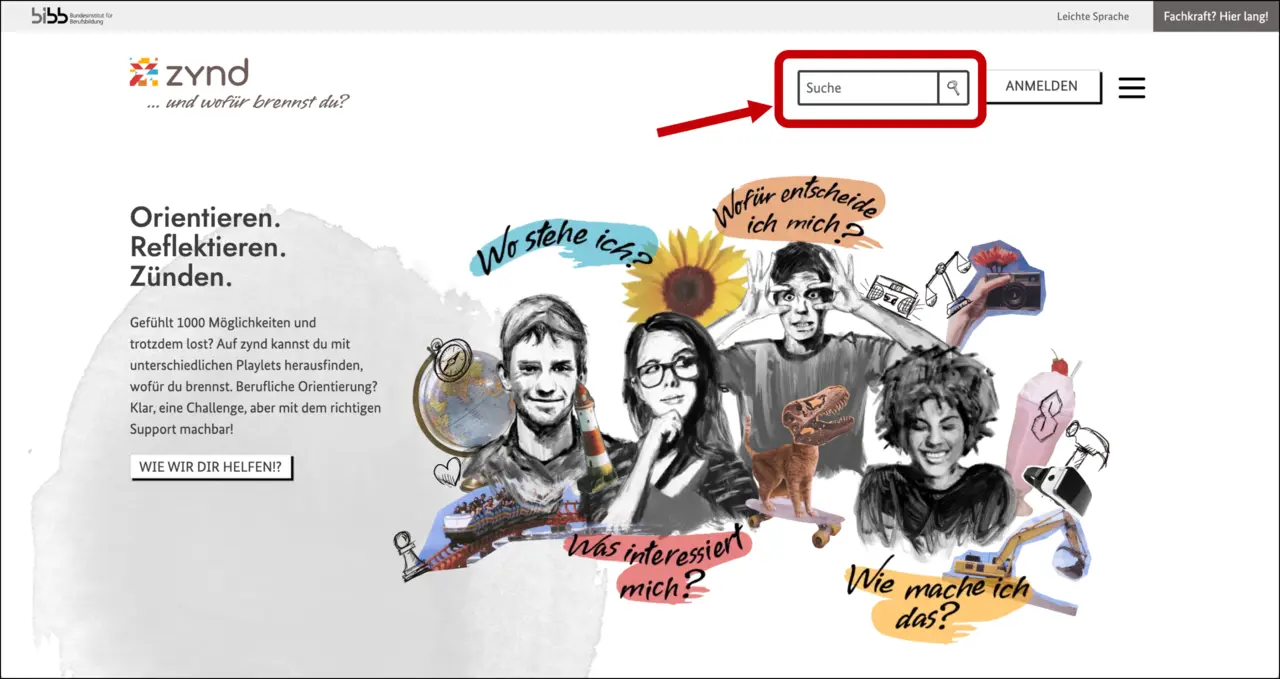
Suche
Wenn du nach einem bestimmten Thema suchst,
kannst du die Such-Funktion benutzen.
Gib ein Wort oder mehrere Wörter
in das Feld Suche ein.
Klicke dann auf das Feld mit der Lupe.
Jetzt werden dir die Ergebnisse angezeigt.
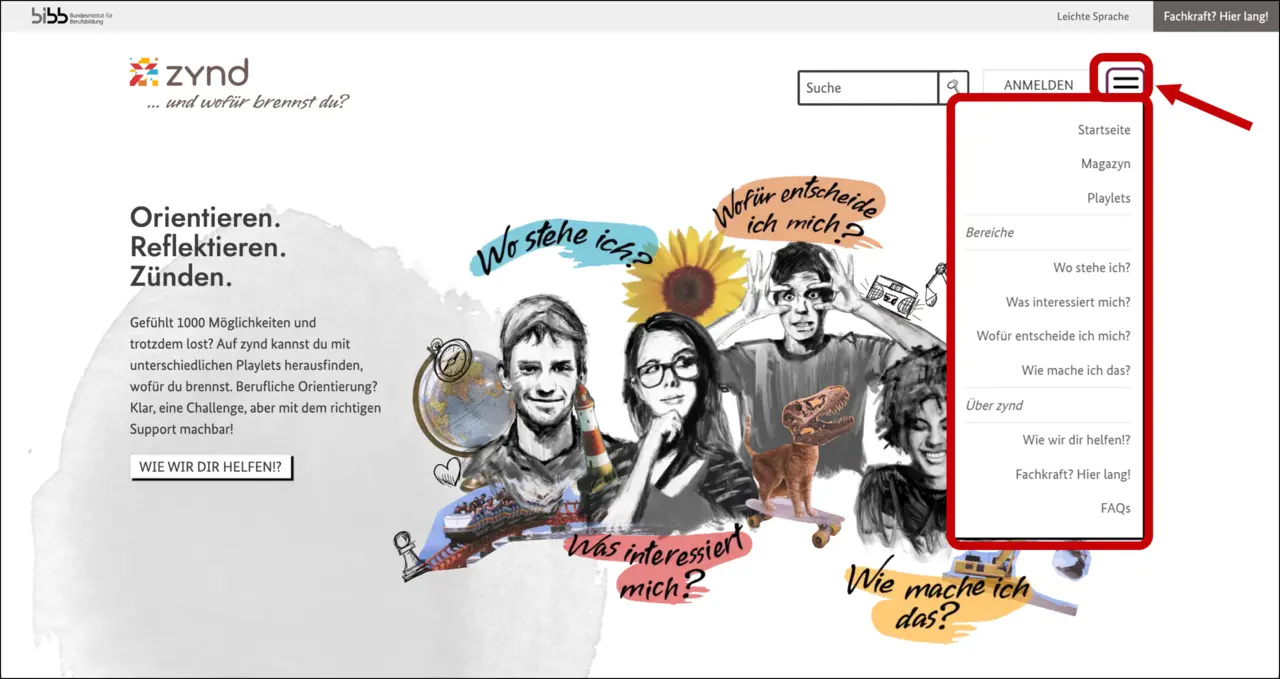
Menü
Auf der rechten Seite oben findest du das Feld Menü.
Wenn du darauf klickst,
öffnet sich das Menü.
Wenn du auf einen Menü-Bereich klickst,
dann bekommst du mehr Informationen dazu.
Startseite
Wenn du auf Startseite klickst,
kommst du immer wieder auf die Startseite zurück.
Magazyn
In diesem Bereich gibt es kurze Artikel
und einen Podcast über verschiedene Themen.
Wenn du auf den Bereich Magazyn klickst,
dann kommst du zu einer Übersicht.
Hier kannst du ein Thema,
einen Artikel oder eine Podcast-Folge auswählen.
Playlets
Man spricht es so aus: Pläiläts.
In diesem Bereich findest du alle Playlets.
Wenn dich ein Playlet interessiert,
dann klicke darauf.
Du kommst dann zu einer Seite.
Hier erklären wir dir,
um was es im dem Playlet geht.
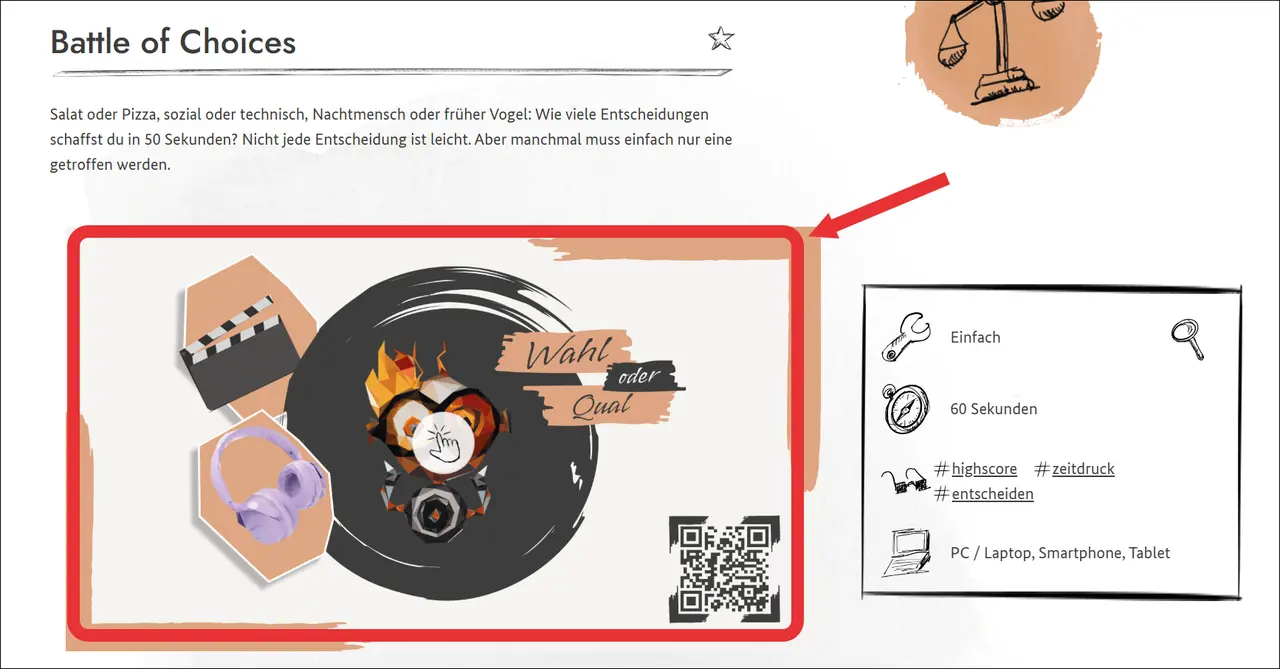
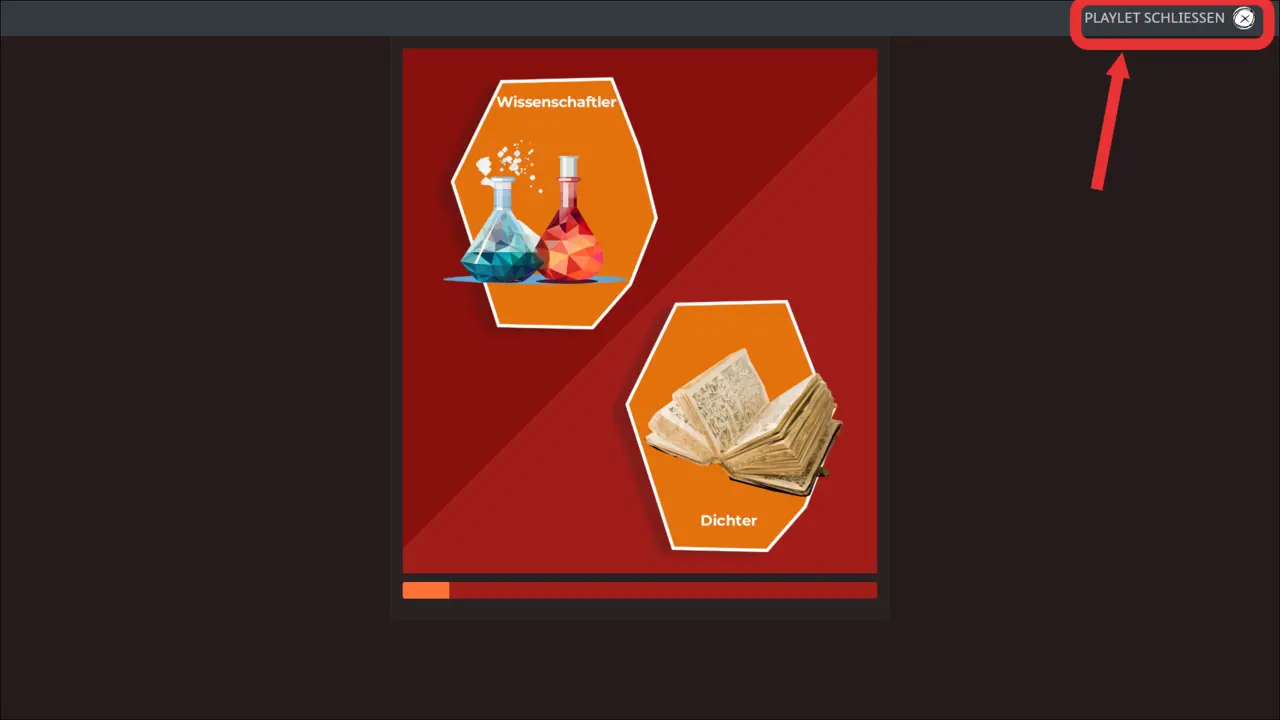
Wenn du das Playlet spielen willst,
dann klicke auf das große Bild.
Das Playlet öffnet sich.
Wenn du das Playlet beenden möchtest,
dann klicke oben rechts auf Playlet schließen.
Bereiche
- Bereich: Wo stehe ich?
Hier geht es zum Beispiel darum,
was du gut kannst,
und welche Wünsche du für deinen Beruf hast.
- Bereich: Was interessiert mich?
Hier geht es zum Beispiel darum,
dass du Berufe kennenlernst.
- Bereich: Wofür entscheide ich mich?
Hier geht es darum,
wie man Entscheidungen trifft.
- Bereich: Wie mache ich das?
Hier geht es zum Beispiel darum,
wie du dich auf ein Vorstellungs-Gespräch vorbereiten kannst.
Über zynd
- Wie wir dir helfen!?
In diesem Bereich erzählen wir dir,
wie wir dir helfen können.
Zum Beispiel:
Wie du zynd gut benutzen kannst.
Es gibt auch Erklär-Videos dazu.
- Fachkraft? Hier lang!
Dieser Bereich ist für Fachkräfte.
Das sind zum Beispiel Lehrerinnen und Lehrer.
- FAQs
Antworten auf häufige Fragen.
Wir haben Antworten auf Fragen gesammelt,
die ihr uns oft gestellt habt.
Wie wir dir helfen
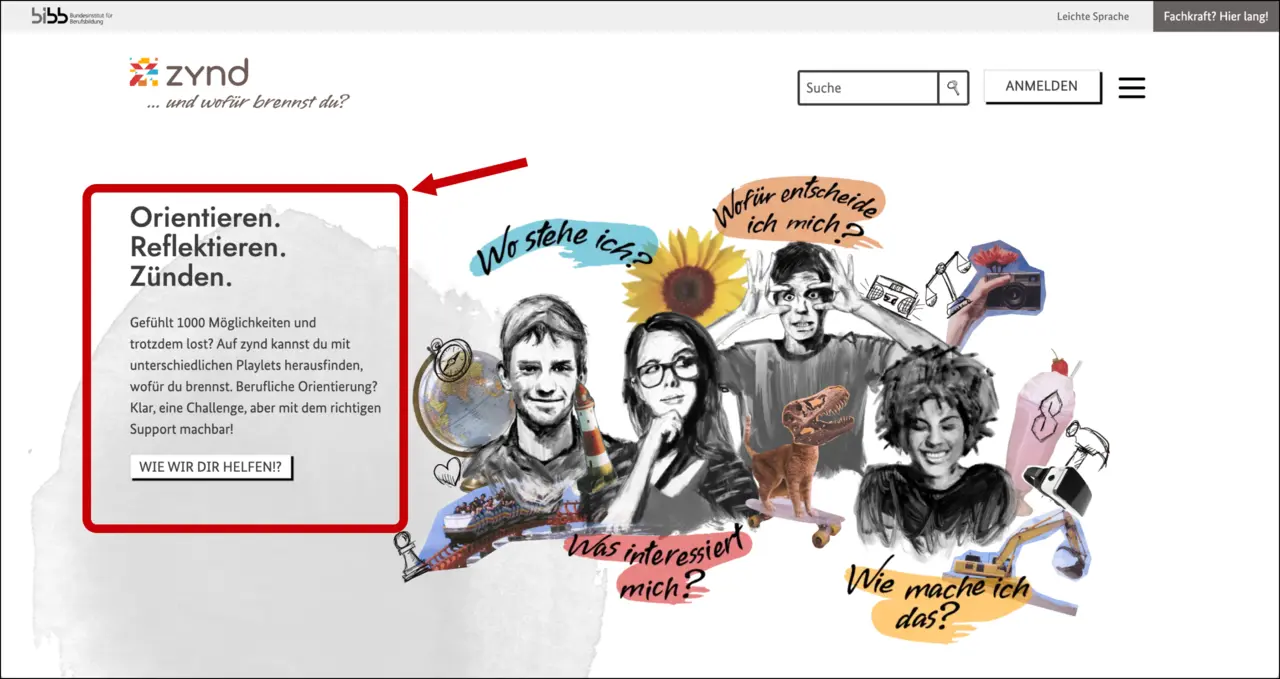
Über die Startseite kannst du auch zu dem Bereich kommen
Wie wir dir helfen.
Klicke auf das Feld Wie wir dir helfen,
wenn du mehr Informationen möchtest.
Bereiche
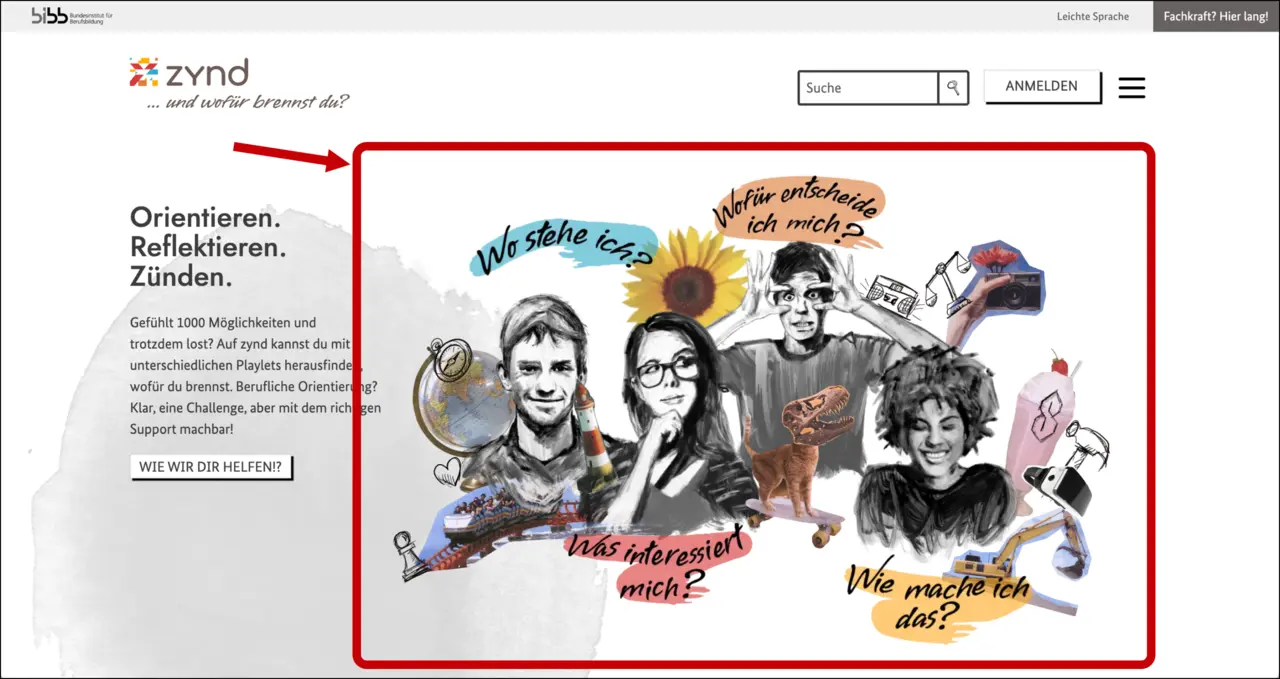
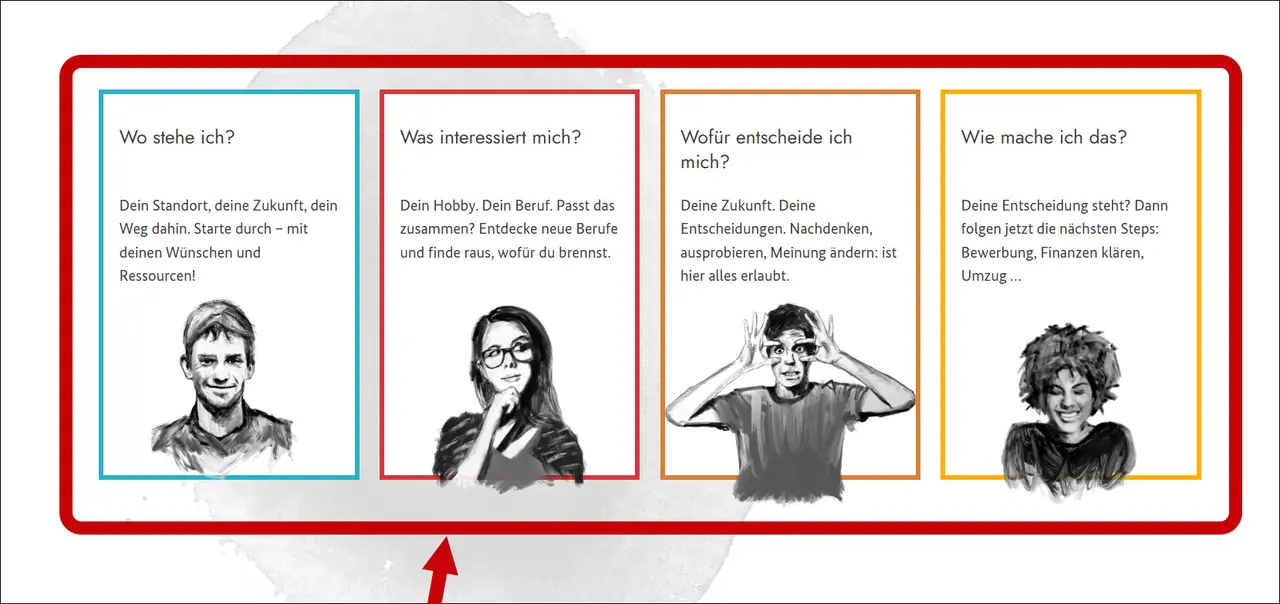
Auf der Internetseite findest du immer wieder
die gleichen Personen und die gleichen Farben.
Die Personen und die Farben zeigen dir den Weg zu den Bereichen.
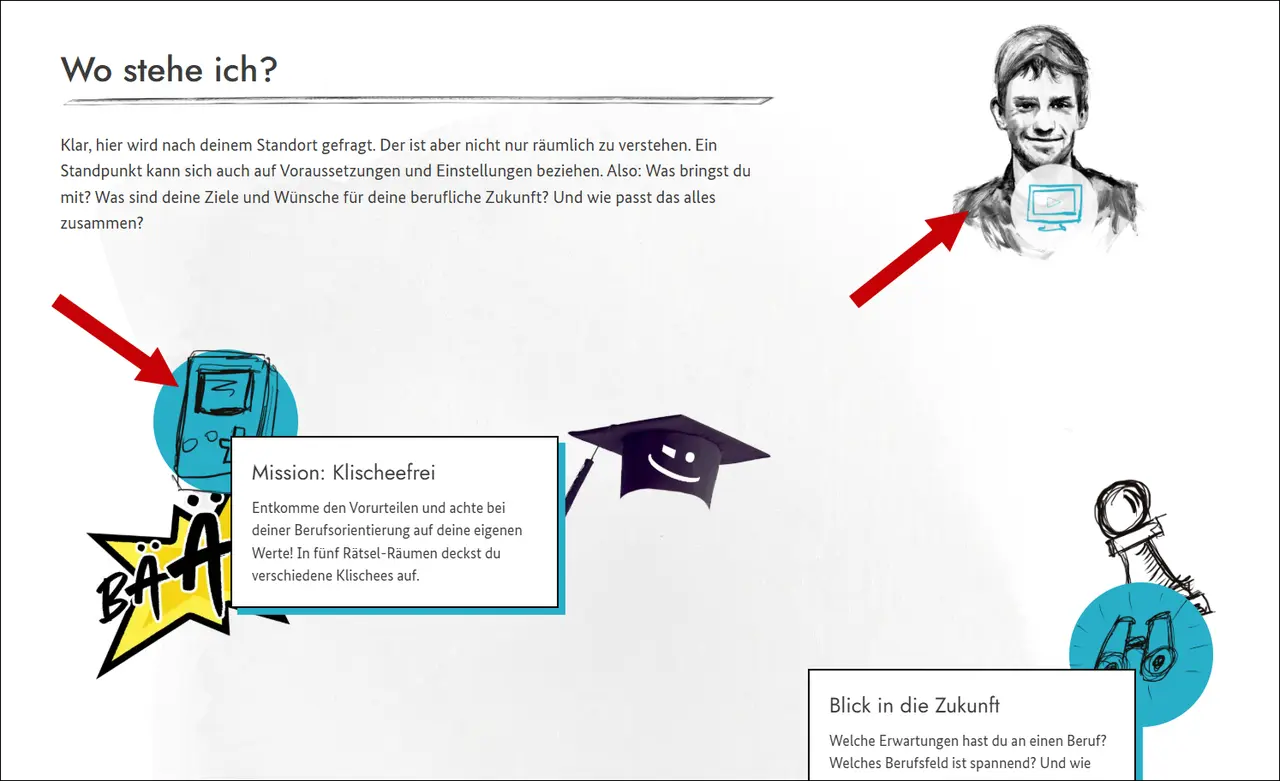
- Die Farbe Blau und ein junger Mann mit hellen Haaren
zeigen dir immer den Weg zu dem Bereich:
Wo stehe ich?
- Die Farbe Rot und eine junge Frau mit langen Haaren und einer Brille
zeigen dir immer den Weg zu dem Bereich:
Was interessiert mich?
- Die Farbe Orange und ein junger Mann mit dunklen Haaren
zeigen dir immer den Weg zu dem Bereich:
Wofür entscheide ich mich?
- Die Farbe Gelb und eine junge Frau mit geschlossenen Augen
zeigen dir immer den Weg zu dem Bereich:
Wie mache ich das?
Du siehst die Farben und die Personen oben auf der Startseite.
Und du findest sie auch ganz unten auf der Startseite.
In den Bereichen findest du auch immer die Farbe und die Person,
die zu dem Bereich gehört.
Zum Beispiel der Bereich: Wo stehe ich?
Hier siehst du die Farbe Blau und den jungen Mann mit hellen Haaren.
Erklär-Video
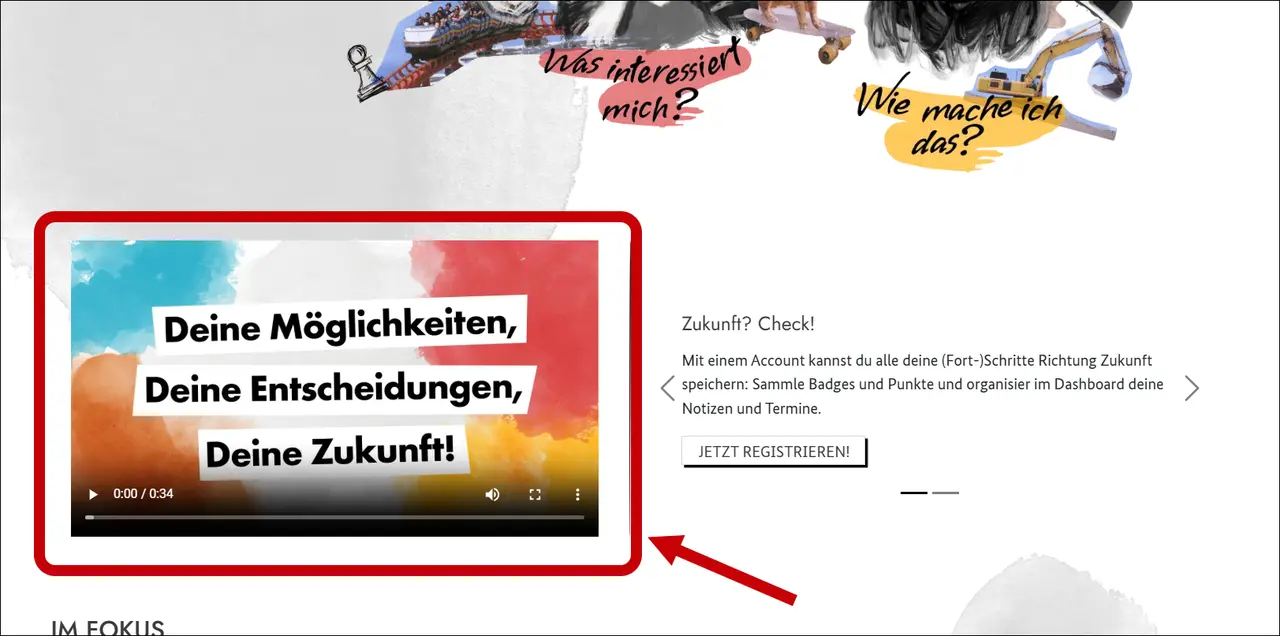
Weiter unten auf der Startseite findest du ein kurzes Erklär-Video.
Hier erklären wir dir,
welche Vorteile du hast.
Und mit welchen Fragen du dich an zynd wenden kannst.
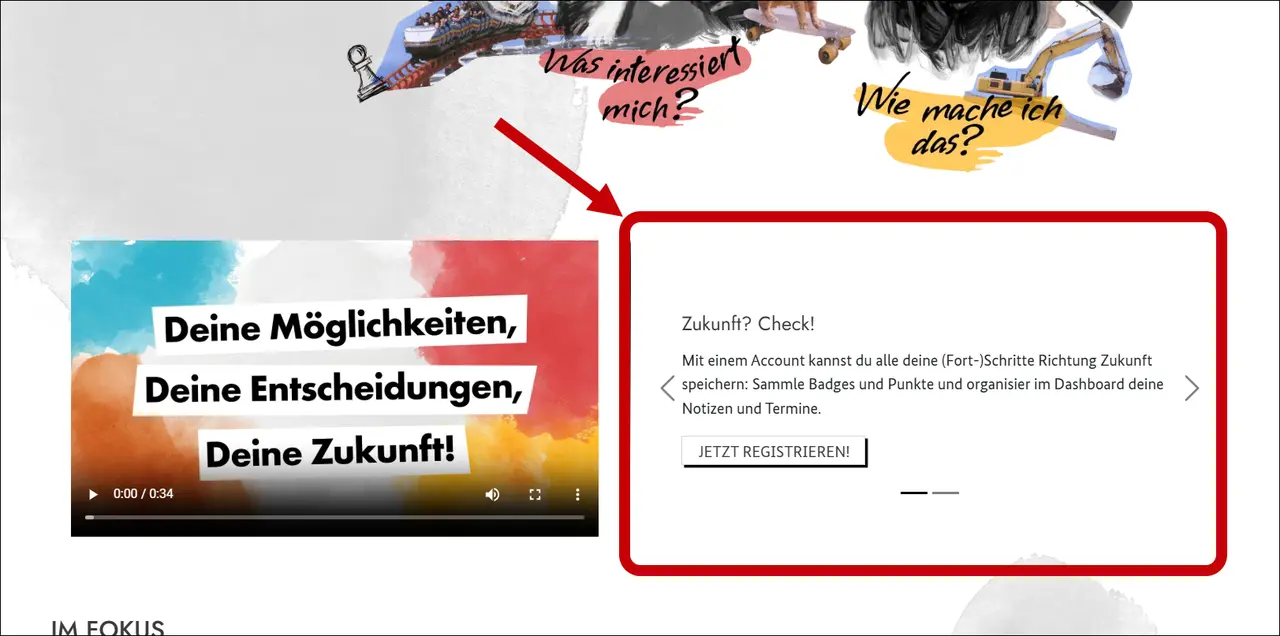
Jetzt registrieren
Du kannst dich auf der Internetseite anmelden.
Wenn du dich noch nie auf der Internetseite angemeldet hast,
musst du erst einmal ein Konto machen.
Klicke dafür auf das Feld Jetzt registrieren.
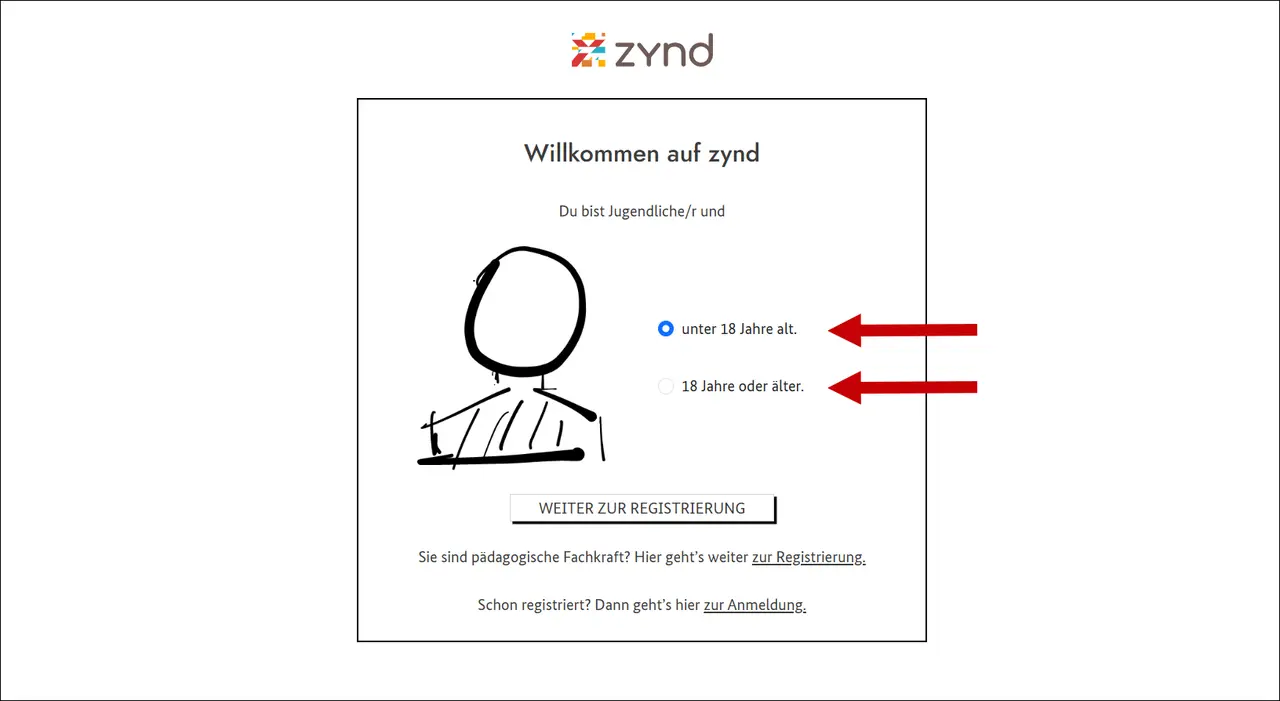
So machst du dir ein Konto
Als erstes musst du angeben,
ob du jünger als 18 Jahre bist.
Oder, ob du 18 Jahre oder älter bist.
Klicke dazu das richtige Feld an.
Klicke danach auf weiter zur Registrierung.
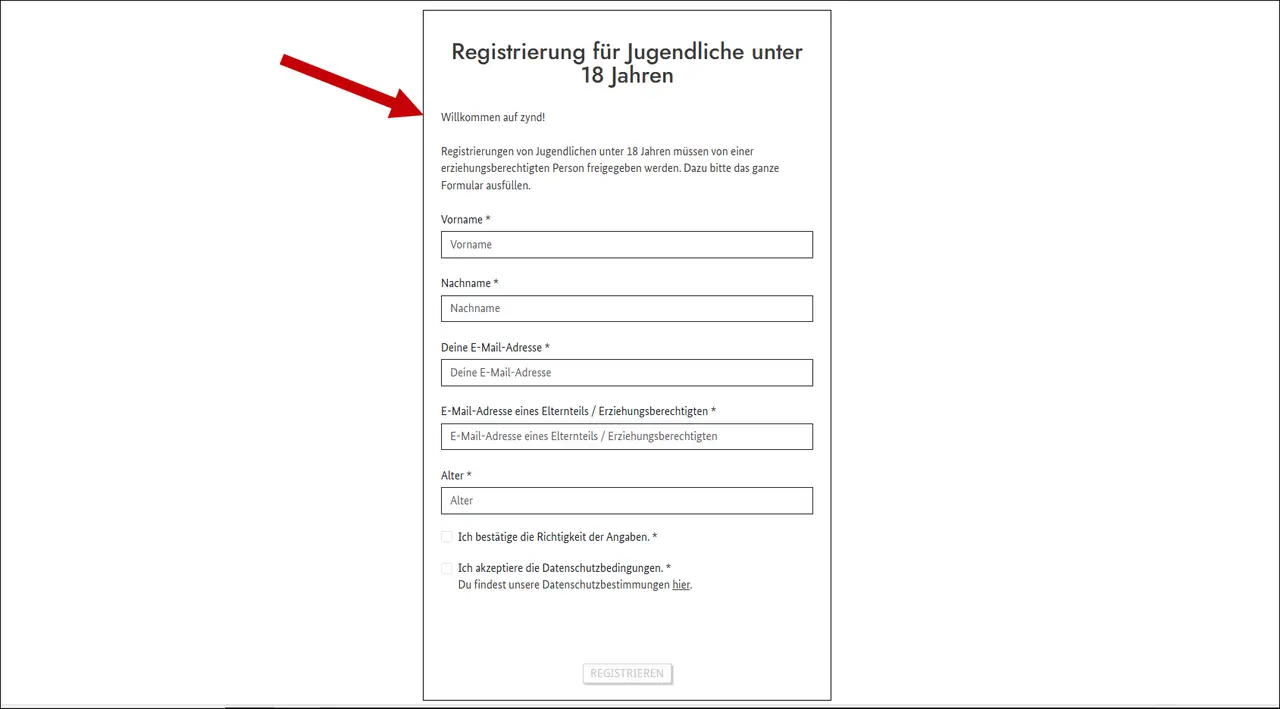
Danach kommt ein Formular,
das du ausfüllen musst.
Gib hier alle deine Daten ein.
Zum Beispiel deinen Namen und deine E-Mail-Adresse.
Wenn du 18 Jahre oder älter bist,
dann kannst du dich allein anmelden.
Wenn du unter 18 Jahre alt bist,
dann musst du die E-Mail-Adresse von deinen Eltern
oder von deinen Erziehungs-Berechtigten angeben.
Jetzt musst du noch 2 Felder bestätigen:
- Deine Angaben sind richtig.
Klicke das Feld an: Ich bestätige die Richtigkeit der Angaben.
- Du bist mit den Datenschutz-Bedingungen einverstanden.
Da steht, was wir mit deinen Daten machen.
Klicke dafür das Feld an: Ich akzeptiere die Datenschutzbedingungen.
Klicke danach ganz unten auf das Feld Registrieren.
Deine Eltern oder deine Erziehungs-Berechtigten
bekommen jetzt eine E-Mail.
Sie müssen zustimmen,
dass du dich anmelden darfst.
Du bekommst auch eine E-Mail.
In der E-Mail erklären wir dir,
wie es weitergeht.
Du musst dir ein Passwort ausdenken.
Mit deinem Passwort kannst du dich dann bei zynd anmelden.
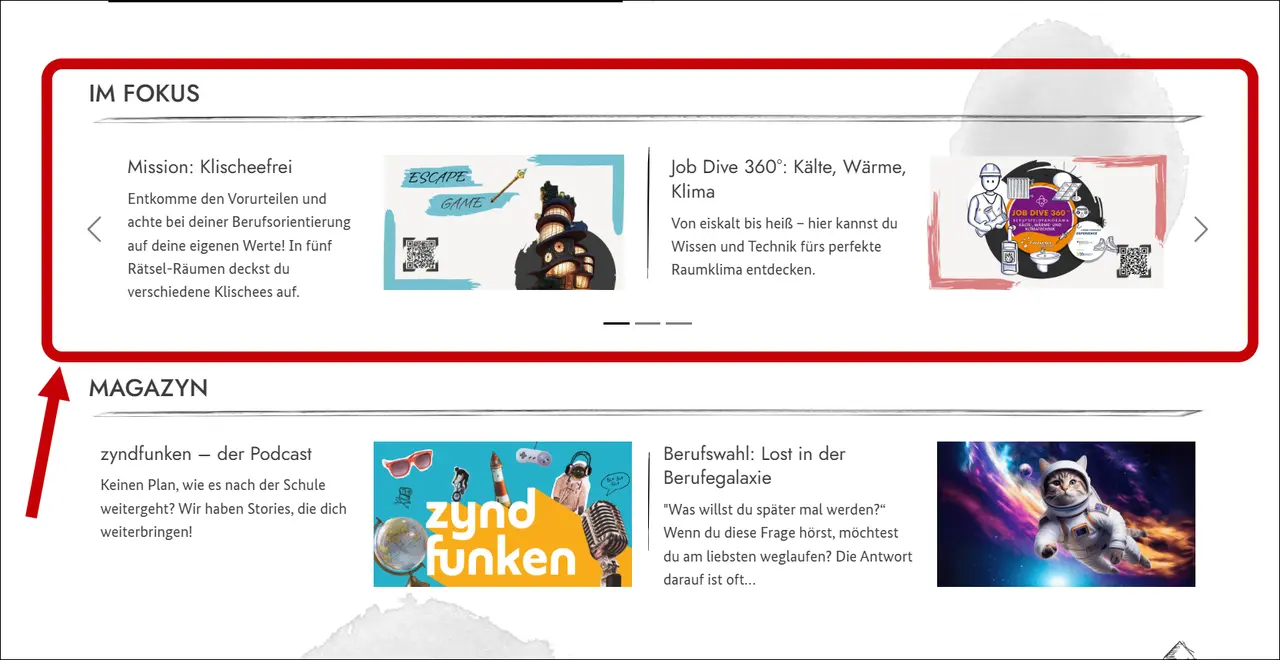
Im Fokus
Im Bereich Im Fokus findest du die 2 neuesten Playlets,
die es auf der Internetseite gibt.
Wenn du auf die Pfeile links oder rechts klickst,
dann findest du noch mehr Playlets.
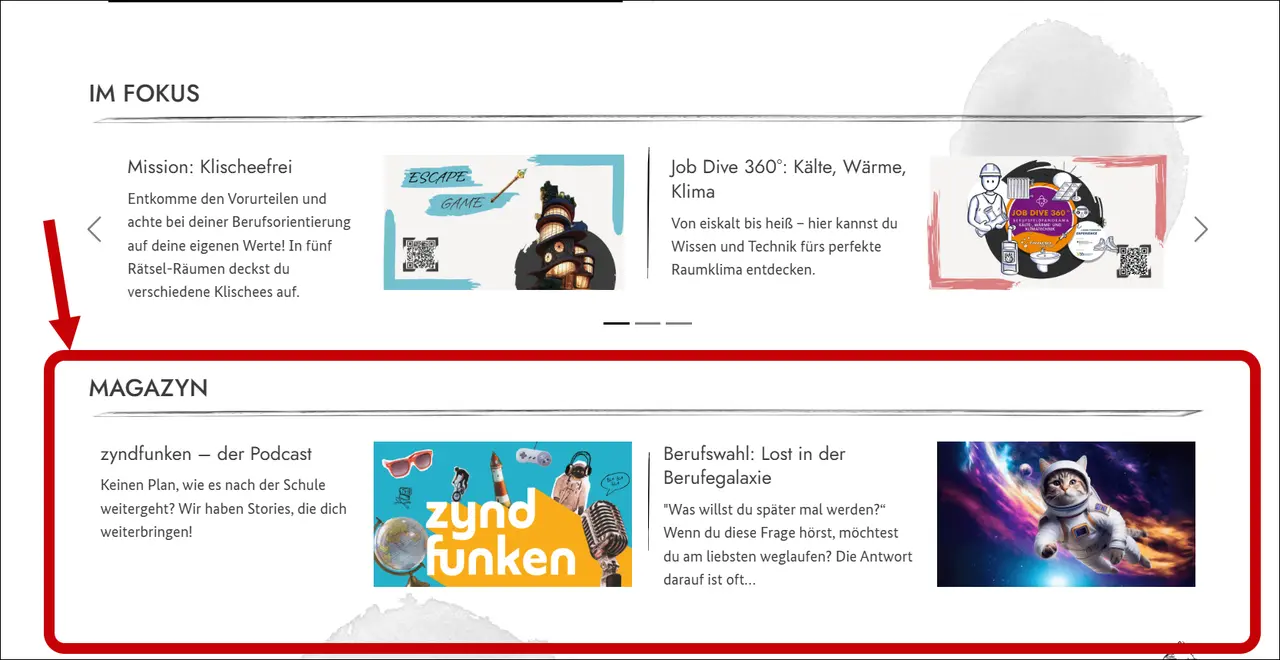
Magazyn
Auf der Startseite findest du auch den Bereich Magazyn.
Hier siehst du die 2 neuesten Inhalte im Magazyn.
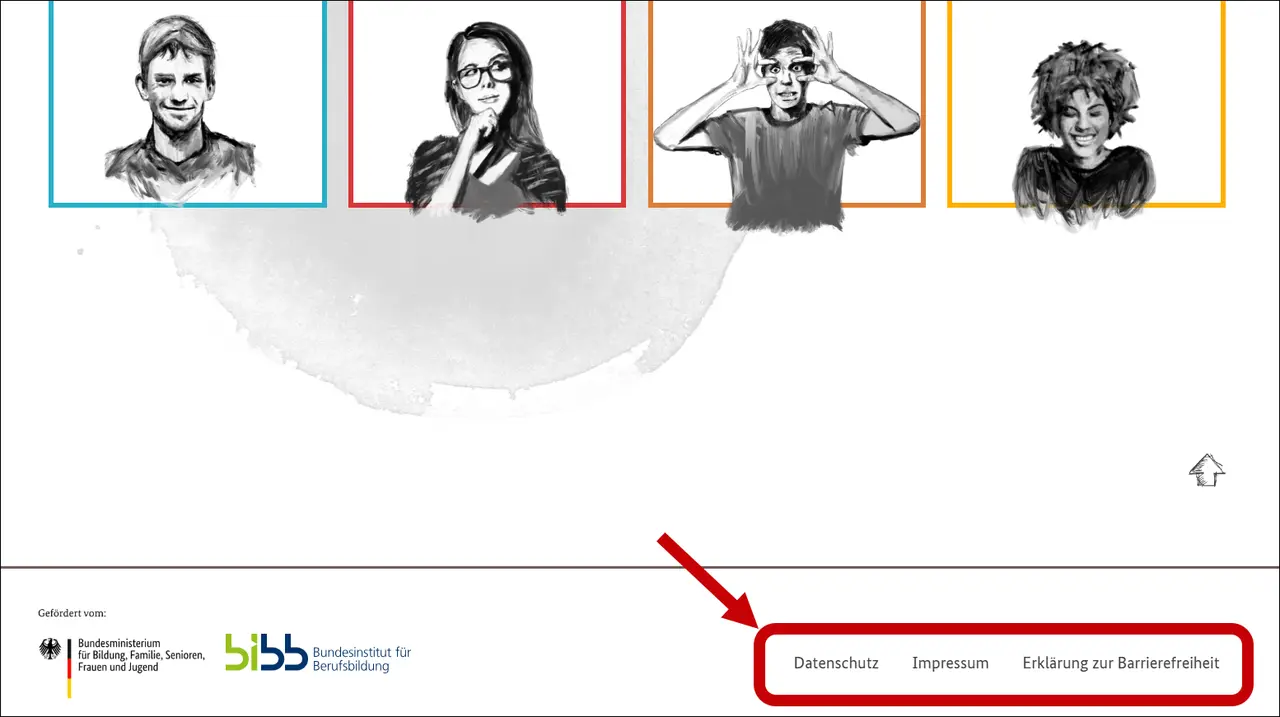
Die Fuß-Zeile
Ganz unten auf der Internetseite findest du die Fuß-Zeile.
Dort findest du diese Informationen:
- Informationen zum Datenschutz:
Dort steht,
was die Internetseite zynd mit deinen Daten macht.
Daten sind zum Beispiel dein Name oder deine E-Mail-Adresse.
- Das Impressum:
Dort steht, wer die Internetseite gemacht hat.
- Erklärung zur Barrierefreiheit:
Dort steht, wie barrierefrei die Internetseite ist.
Die Information gibt es auch in Leichter Sprache.
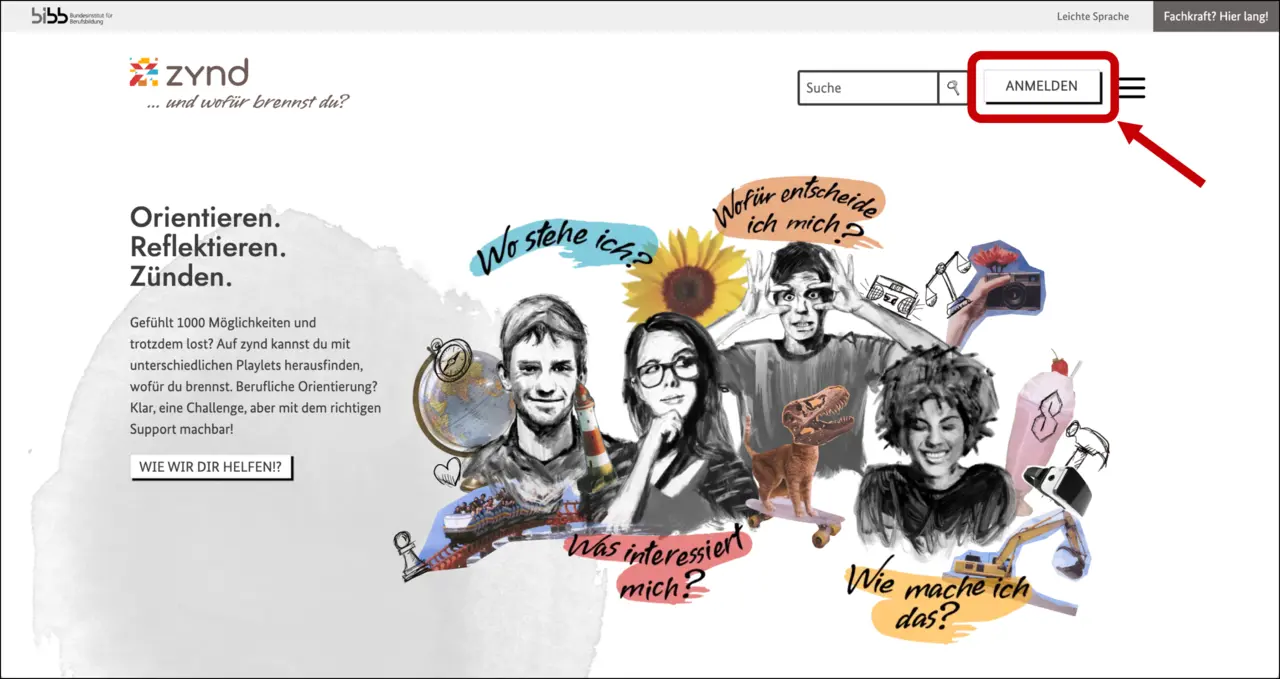
Anmelden
Wenn du auf das Feld Anmelden oben rechts klickst,
kannst du dich anmelden.
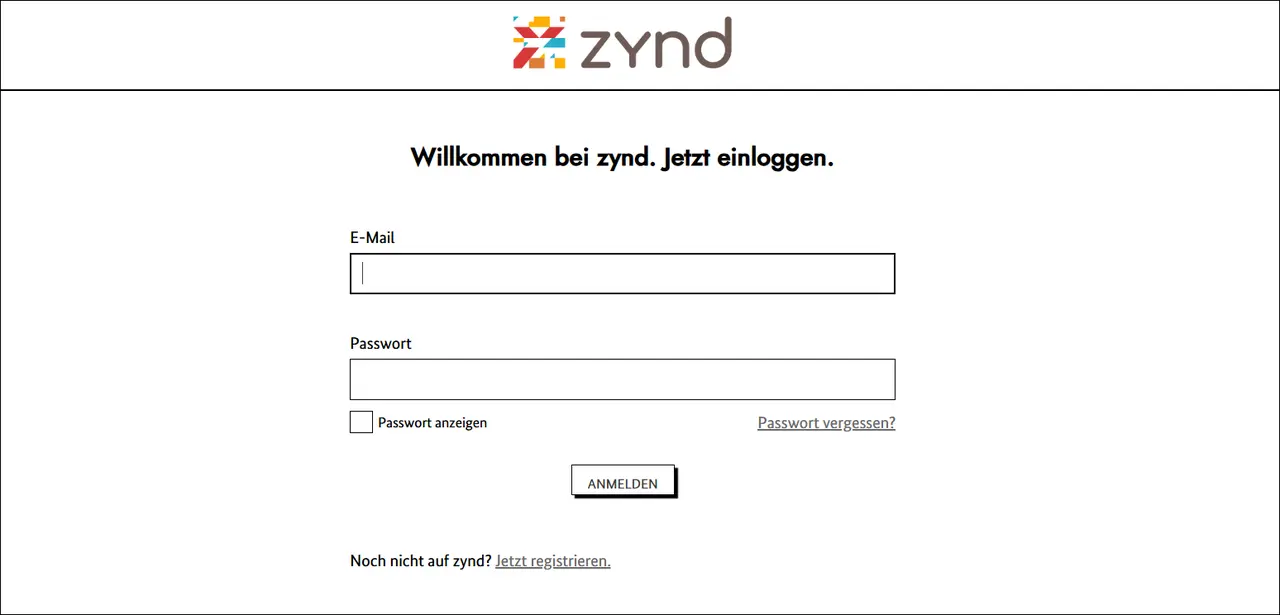
Gib deine E-Mail-Adresse und dein Passwort ein.
Klicke dann auf Anmelden.
Falls du dein Passwort vergessen hast,
kannst du auf das Feld Passwort vergessen klicken.
Du bekommst dann eine E-Mail zugeschickt.
In der E-Mail steht:
Was musst du machen,
damit du ein neues Passwort bekommst?
Wenn du dich noch nie angemeldet hast,
dann musst du dich zuerst registrieren.
So sagt man zu der ersten Anmeldung auf einer Internetseite.
Klicke dazu ganz unten auf: Jetzt registrieren.
Anmelde-Startseite
Wenn du dich angemeldet hast,
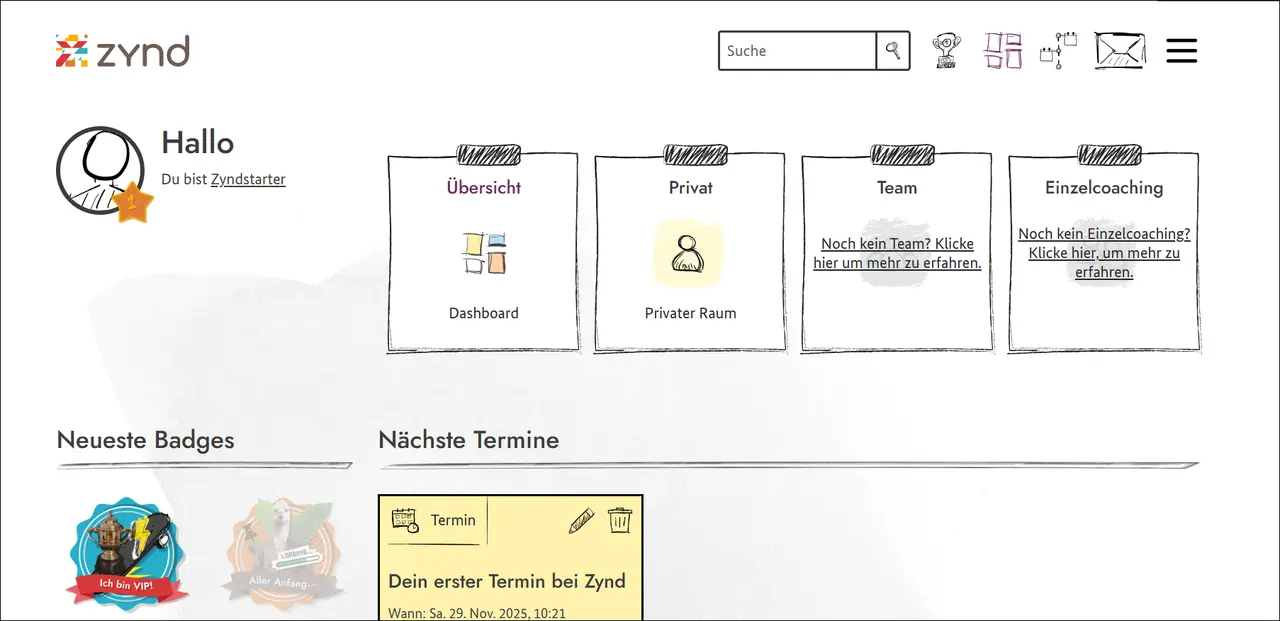
dann siehst du als erstes deine Anmelde-Startseite.
Man nennt sie auch Dashboard.
Das spricht man so aus: Däschbord.
Zwischen der Suche und dem Menü
findest du 4 neue Zeichen.
- Übersicht über deine Erfolge:
Diesen Bereich nennt man auch Achievements.
Das spricht man so aus: Ätschiefments.
Klicke auf das Zeichen mit dem Pokal.
Hier findest du alle Abzeichen,
die du schon gesammelt hast.
Die Abzeichen nennt man Badges.
So spricht man es aus: Bädsches.
Du siehst hier auch das Level,
in dem du bist.
Und du sieht,
wie viele Punkte du hast.
- Anmelde-Startseite:
Wenn du auf das Zeichen mit den 4 Rechtecken klickst,
kommst du immer wieder auf die Anmelde-Startseite zurück.
Kalender-Übersicht:
Diesen Bereich nennt man auch Timeline.
Das spricht man so aus: Taimlain.
In diesem Bereich findest du zum Beispiel
deine Termine, deine Notizen und ein Whiteboard.
Deine neuesten Termine findest du immer ganz oben.
Whiteboard spricht man so aus: Waitbord.
Das ist eine Art Tafel,
auf der du deine Gedanken und deine Ideen sammeln kannst.
Klicke dazu auf das Zeichen mit den Notiz-Zetteln.
Nachrichten:
Hier findest du eine Übersicht über alle deine Nachrichten
mit den Fachkräften.
Klicke dazu auf das Zeichen mit dem Brief.
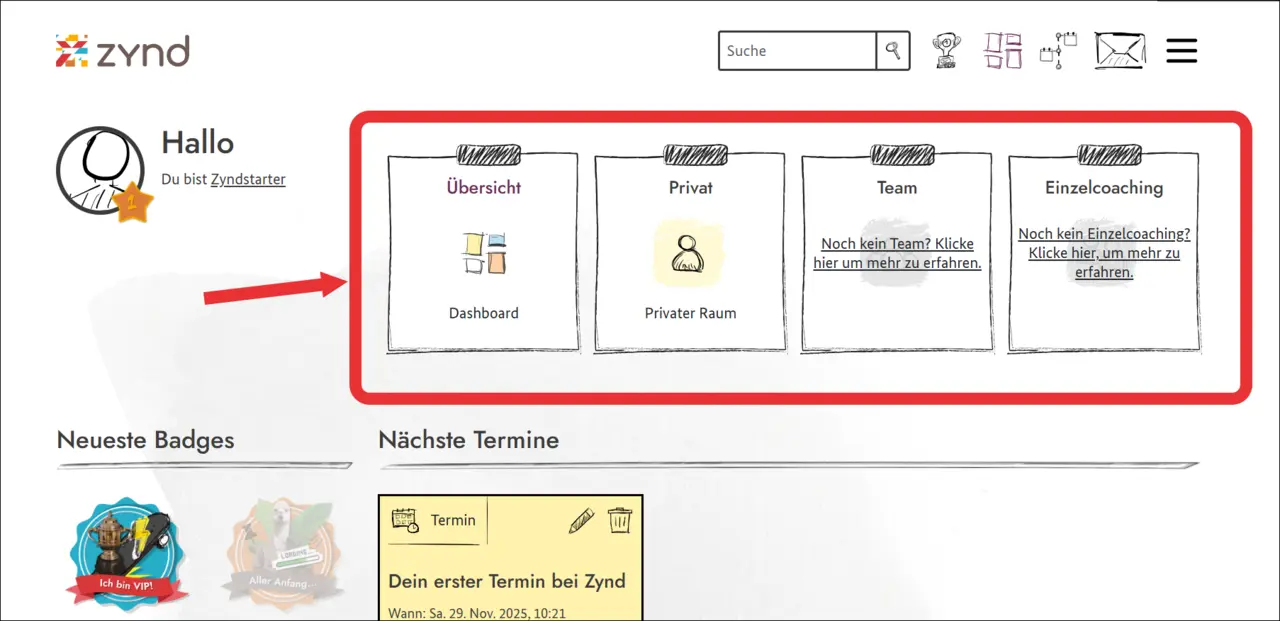
Auf der Anmelde-Startseite findest du 4 Bereiche.
- Übersicht:
Wenn du auf die Übersicht klickst,
kommst du immer auf die Anmelde-Startseite zurück.
- Privat:
In diesem Bereich kannst du dir Notizen und Termine eintragen,
die nur du siehst.
- Team:
Eine Fachkraft kann dich zu einem Team einladen.
In den Team-Räumen können Gruppen zusammenarbeiten.
Wenn du in mehr als einem Team bist,
kannst du den Raum auswählen.
- Einzel-Coaching:
So spricht man es aus: Einzel-Koutsching.
Eine Fachkraft kann dich zu einem Einzel-Coaching einladen.
Hier kannst du dann
gemeinsam mit einer Fachkraft arbeiten.
Wenn du in mehr als einem Einzel-Coaching bist,
kannst du den Raum auswählen.
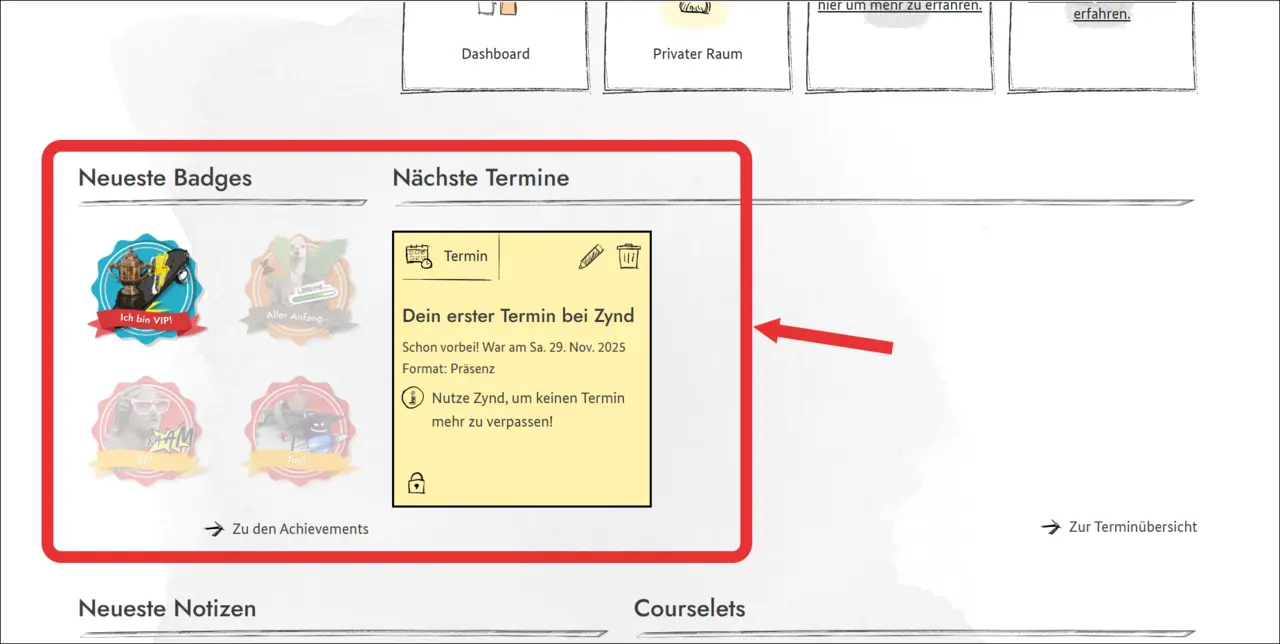
Weiter unten auf der Anmelde-Startseite
findest du deine neuesten Badges und deine nächsten Termine.
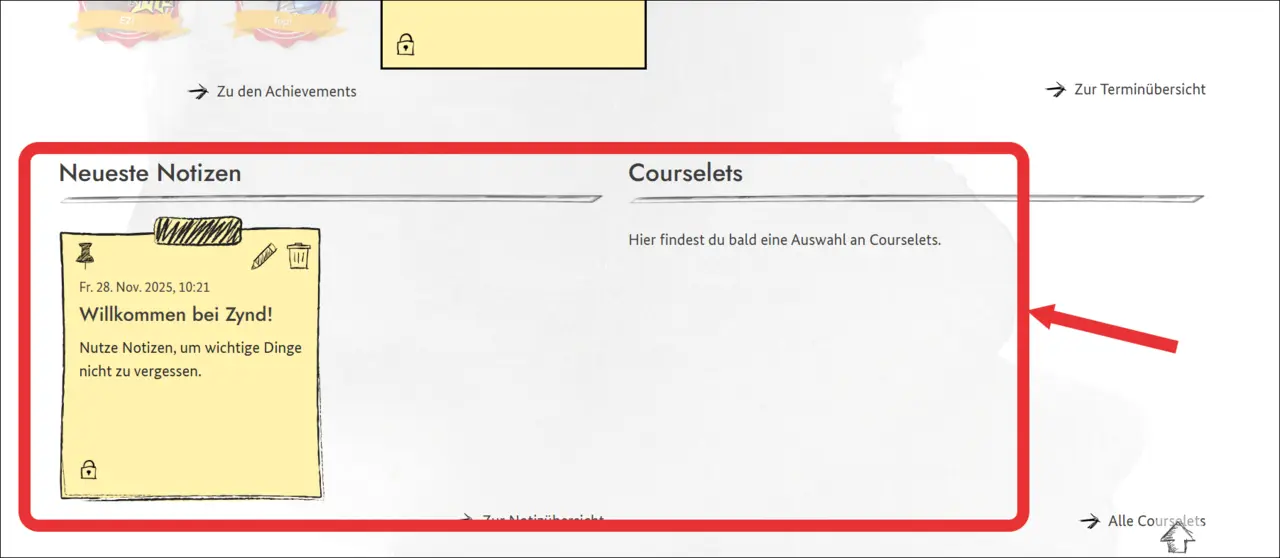
Unter den Badges und den Terminen
findest du deine neuesten Notizen und die Courselets.
Courselets spricht man so aus: Korslets.
Courselets sind Kurse,
die die Fachkräfte für dich gemacht haben.
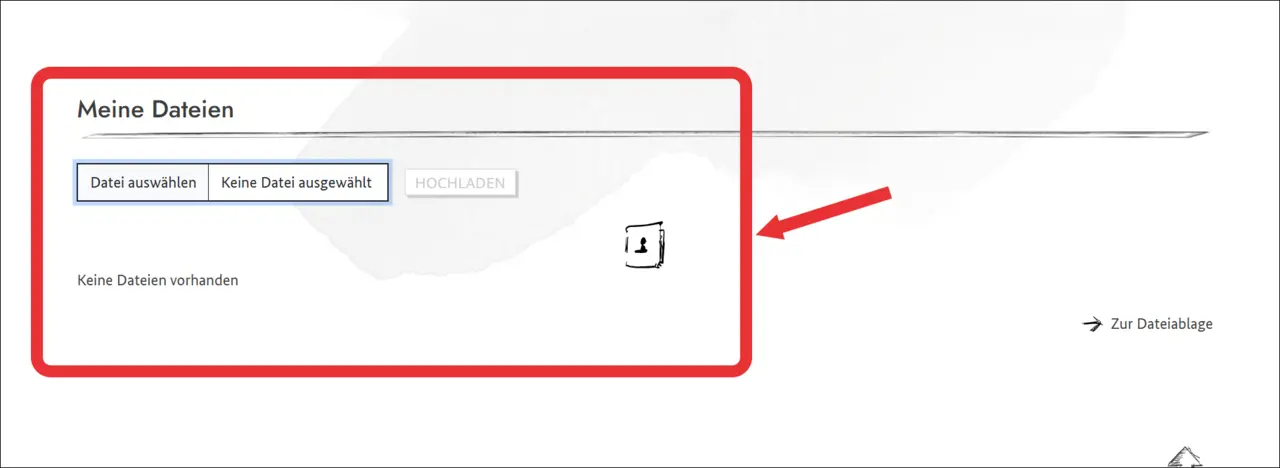
Unter deinen Notizen und den Courselets
findest du einen Bereich mit deinen Dateien.
Hier kannst du zum Beispiel
dein Praktikums-Zeugnis oder eine Bewerbung hochladen.
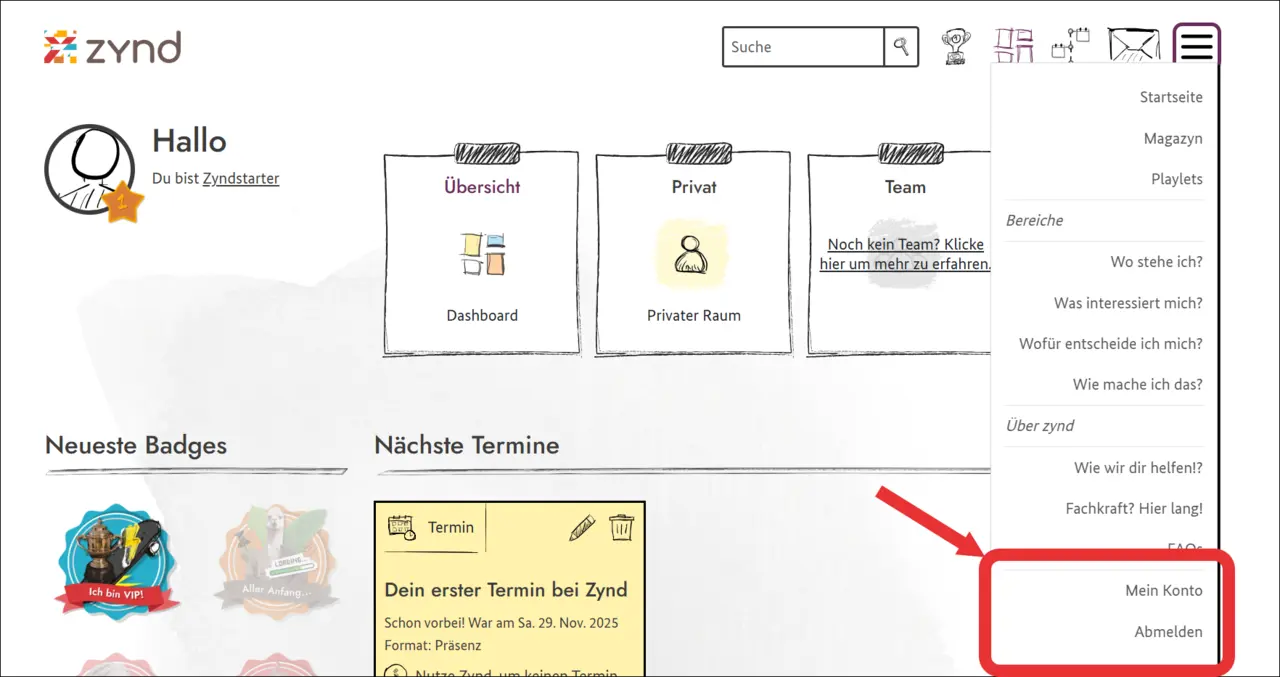
Menü
Wenn du angemeldet bist,
gibt es im Menü 2 Felder mehr.
- Mein Konto
In diesem Bereich kannst du deine Daten ändern.
Und du kannst dein Konto löschen.
- Abmelden
Wenn du auf Abmelden klickst,
dann bist du nicht mehr angemeldet.
___________________________________________________________________________________________________________________________________
Wie barrierefrei ist unsere Internetseite
www.zynd.de?
Im Gesetz steht,
dass Internetseiten von öffentlichen Stellen
barrierefrei sein müssen.
Eine Internetseite ist barrierefrei,
wenn alle Menschen sie ohne Hindernis nutzen können.
Das bedeutet zum Beispiel:
- Die Internetseite muss richtig programmiert sein.
Dann können sich blinde Menschen
die Informationen am Computer vorlesen lassen.
- Es muss Informationen in Leichter Sprache geben.
- Es muss Informationen in Gebärden-Sprache geben
Die Internetseite zynd gibt es seit Mai 2024.
Wir bemühen uns,
dass die Internetseite barrierefrei ist.
Wir haben uns unsere Internetseite selbst angeschaut.
Dabei haben wir geschaut,
wie barrierefrei die Internetseite ist.
Das steht in dieser Erklärung.
Wie ist der Stand der Internetseite?
Es gibt noch Inhalte auf der Internetseite zynd,
die nicht barrierefrei sind.
Welche Inhalte sind nicht barrierefrei?
- Es gibt Funktionen,
die du dir auf deinem Computer einstellen kannst.
Zum Beispiel, die Schriftgröße für Internetseiten.
Diese Einstellung kann die Internetseite zynd nicht übernehmen.
- Es gibt nicht für alle Videos einen Untertitel.
Zum Beispiel können Menschen mit einer Hör-Behinderung
die Inhalte der Videos nicht lesen.
- Bilder haben keinen Alternativ-Text.
Das heißt:
Es gibt keine Informationen über die Bilder für blinde Menschen.
- Blinde Menschen bekommen keine Informationen
über Deko-Bilder vorgelesen.
Das sind Bilder,
die für den Inhalt nicht wichtig sind.
Zum Beispiel bunte Flächen.
- Die Bilder haben keine starken Kontraste.
Das bedeutet:
Die Farben sind sehr ähnlich.
Menschen mit einer Seh-Behinderung
können die Bilder nicht gut erkennen.
- Bei Wörtern aus einer anderen Sprache
spricht die Vorlese-Funktion das Wort falsch aus.
- Die Captchas sind nicht barrierefrei.
So spricht man es aus: Käptschers.
Das sind Tests,
die Menschen von Computern unterscheiden können.
Zum Beispiel:
Man muss eine richtige Zahl eingeben.
- Der Tastatur-Fokus geht nicht überall.
Das ist ein Rahmen.
Der Rahmen zeigt,
wo du gerade auf der Internetseite bist.
Den Rahmen brauchen Menschen,
die keine Maus benutzen können.
- Du kannst die Internetseite
nicht nur mit der Tastatur bedienen.
Warum sind die Inhalte nicht barrierefrei?
Es braucht viel Zeit und Geld,
damit die Inhalte auf der Internetseite barrierefrei sind.
Das können wir gerade nicht leisten.
Welche anderen barrierefreien Möglichkeiten
gibt es auf der Internetseite?
- Wenn du dir die Inhalte vergrößerst,
dann bleiben die Texte lesbar.
- Du kannst dir die Texte mit einer Vorlese-Funktion anhören.
- Du kannst auf der Internetseite Tastatur-Befehle benutzen.
Zum Beispiel kannst du mit den Tasten Strg und + die Inhalte vergrößern.
Mit den Tasten Strg und – kannst du die Inhalte verkleinern.
Von wann ist diese Erklärung?
Diese Erklärung haben wir
am 4. Oktober 2023 gemacht.
Möchtest du eine Rückmeldung zur Internetseite geben?
Findest du etwas auf unserer Internetseite,
das nicht barrierefrei ist?
Dann melde dich bei uns:
E-Mail-Adresse: info@zynd.de
Es gibt Inhalte auf Internetseiten,
die nicht barrierefrei sein müssen.
Möchtest du wissen,
welche Inhalte das sind?
Dann melde dich bei uns.
E-Mail-Adresse: info@zynd.de
Was passiert,
wenn wir uns nicht bei dir zurückmelden?
Hast du uns eine Rückmeldung gegeben,
dass etwas auf der Internetseite nicht barrierefrei ist?
Wir müssen uns dann
innerhalb von 4 Wochen bei dir melden.
Wenn wir uns nicht bei dir zurückmelden,
dann kannst du dich an die Schlichtungs-Stelle wenden:
Schlichtungs-Stelle nach dem Behinderten-Gleichstellungs-Gesetz
bei dem Beauftragten der Bundes-Regierung
für die Belange von Menschen mit Behinderungen
Mauerstraße 53
10117 Berlin
E-Mail: info@schlichtungsstelle-bgg.de
Telefon: 030 185 27 28 05
Internetseite: www.schlichtungsstelle-bgg.de